Ein Bby-Wow-Guy-Greenscreen-Schnitt setzt einen vorhandenen Tänzerclip vor einen anderen Hintergrund. Der Tänzer behält die Darbietung des Ausgangsmaterials. Für dein Aussehen in einer neu generierten Partyszene brauchst du ein anderes Verfahren, etwa die Generierung anhand eines Fotos.
Diese Anleitung erklärt den Schnitt; sie bietet keinen herunterladbaren Freisteller, kein CapCut-Projekt und keine Erlaubnis zur Nutzung des Originalclips. Bereite Vordergrundclip und Hintergrund vor. Das Studio neben dem Ratgeber nimmt Porträts an, keine Greenscreen-Videos.
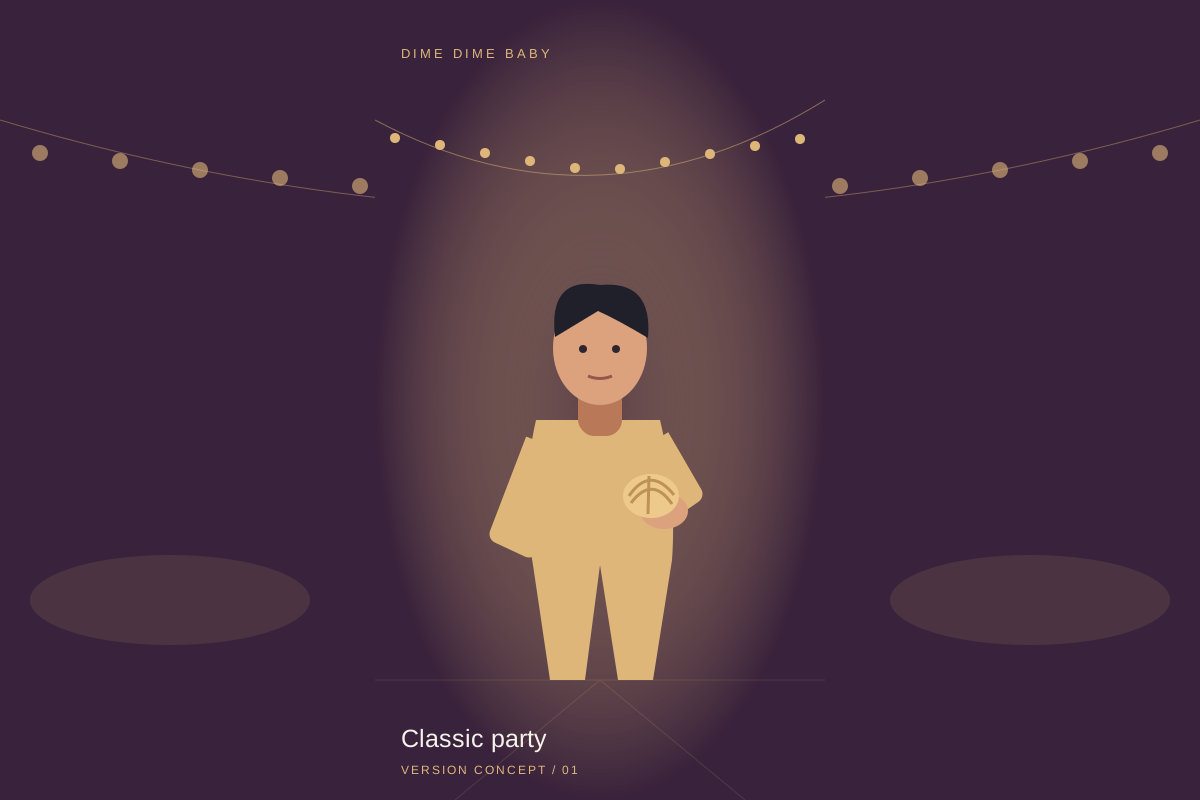 Illustration der Version
1. Bereite Vordergrund und Hintergrund vor
Entscheide, ob ein vorhandener Tänzer oder deine eigene Darbietung das Motiv ist. Besorge einen Clip, den du bearbeiten und veröffentlichen darfst, und den gewünschten Hintergrund. Lege den Hintergrund unten und das Motiv darüber. Stelle vor der Positionierung das Format ein: Ein Hochformatvideo braucht Platz für Gesicht, Brot, Hände und Abgang, nicht nur ein gutes Einzelbild.
2. Entferne den einfarbigen Hintergrund
CapCut beschreibt Chroma Key für einfarbige grüne oder blaue Hintergründe sowie automatische und manuelle Freistellung. Wähle den Vordergrundclip und die zum Material passende Methode. Menünamen können je nach Version abweichen.
3. Prüfe Biss, Blick und Drehung in Bewegung
Spiele den gesamten Schnitt ab. Prüfe beim Biss, ob Finger und Brot verschwinden. Achte beim Blick auf Säume an Haaren und Wangen und beim Drehen auf flackernde Schultern und Arme. Reduziere zu starke Einstellungen, wenn Teile des Motivs verschwinden. Prüfe anschließend Füße und Größenverhältnis zum neuen Boden: Saubere Kanten allein lassen eine Person noch nicht natürlich stehen.
Wann eine Version aus einem Foto besser passt
Wähle Compositing, wenn du die vorhandene Darbietung behalten und die Umgebung ändern willst. Wähle eine neue Fotointerpretation, wenn die Figur deinem Porträt folgen soll. Unser Studio nutzt eingebaute Szenen statt hochgeladener Bewegungsvideos. Klassische Party benötigt ein Porträt, Freunde tanzen zwei. Angefordert werden 9 Sekunden in 480p für 20 gekaufte Credits. Es entsteht keine transparente Tänzerebene; die Originalchoreografie ist nicht garantiert.
4. Prüfe Exportdatei und Ton
Gleiche die Ebenenlängen ab und prüfe die exportierte Datei statt nur die Vorschau. Der gesamte Abgang soll im Bild bleiben, ohne leeren Nachlauf. Höre auf überlagerte Tonspuren. Unser generiertes Video fordert Instrumentalmusik und Partyatmosphäre an, ohne die kommerzielle BbY-WOW-Aufnahme. Wähle zusätzliche Musik separat in der App, in der du veröffentlichst.
Quellen und redaktionelle Hinweise
Die Anleitung beschreibt aktuelle Bedienelemente und Skripte. Externe Links belegen weder Integration noch Partnerschaft oder geprüfte Ergebnisqualität. Unsere redaktionelle Arbeitsweise
Füge ein oder zwei Porträts hinzu, wähle eine Szene und melde dich zur Generierung an. 9 s · 480p · KI-generierte Instrumentalbegleitung und Partyatmosphäre · 20 gekaufte Credits pro Video.
Einmalige Pakete: 6,90 USD / 1 Video · 29,90 USD / 5 · 99,90 USD / 20.